NovaVPN教程:2026年多端部署与弱网断流排查实操指南
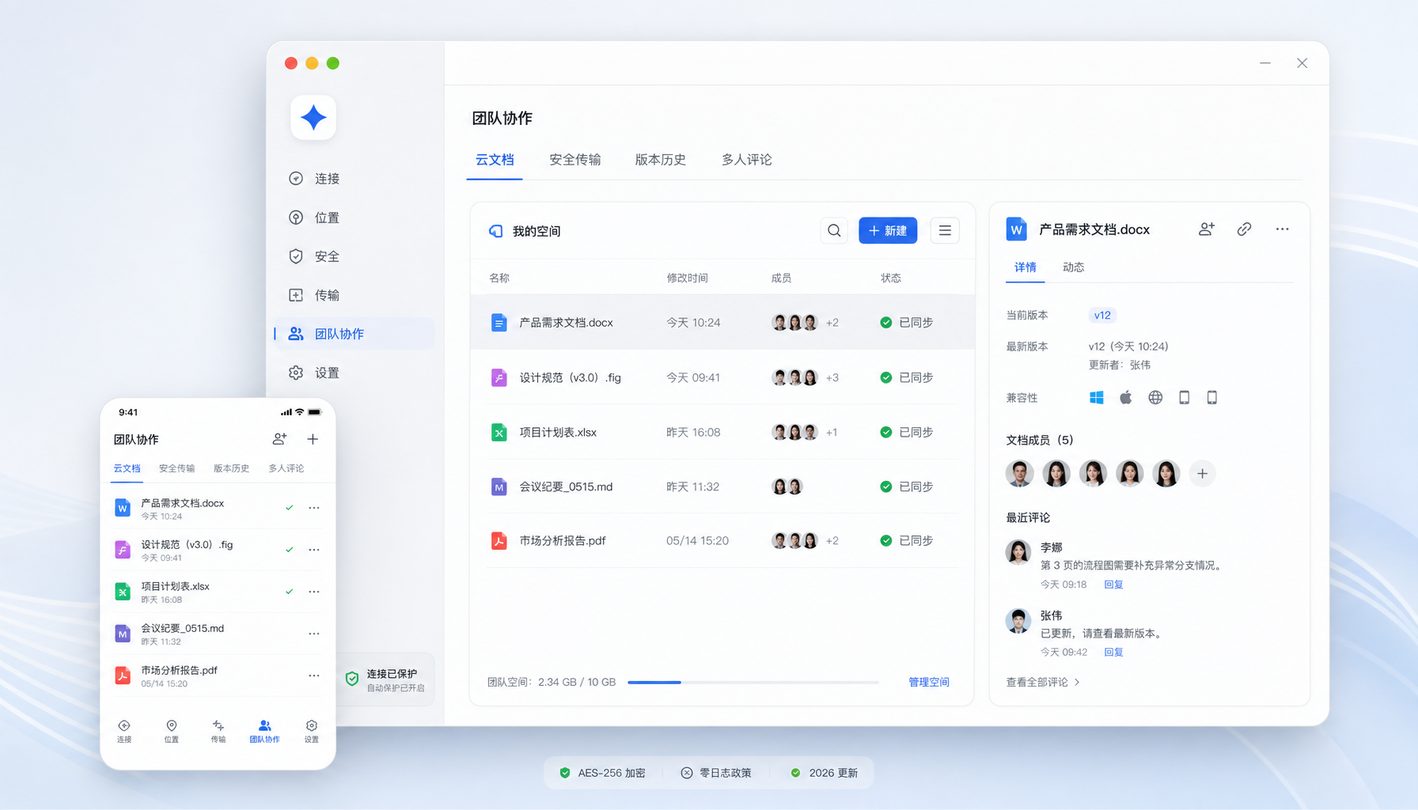
随着网络环境的演变,保障数字足迹的安全与网络连接的稳定性变得愈发重要。本教程将带您快速上手NovaVPN V4.2.0稳定版,完成从安全下载到跨设备迁移的全流程配置。
官方安装包获取与 SHA-256 安全校验
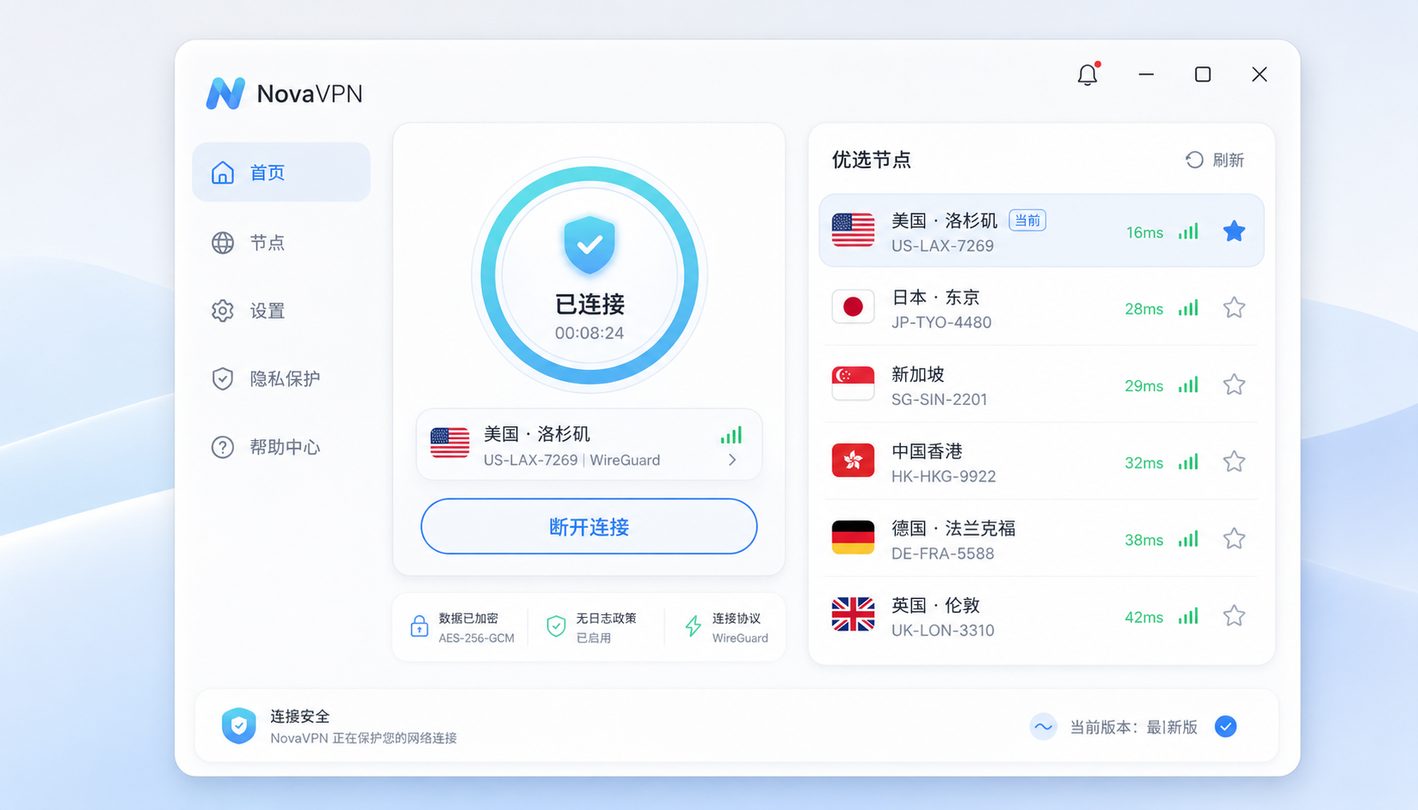
部署NovaVPN的第一步是获取安全无篡改的客户端。请直接访问官方下载页面 /download.html,选择适配您系统架构的安装包。Windows用户需注意区分 x64 与 ARM64 架构,而 macOS 用户则需根据设备选择 Apple Silicon 或 Intel 芯片版本。为确保设备安全性,建议在安装前进行 SHA-256 哈希值校验,核对下载文件与官方公布的指纹是否一致。双击运行经过完整数字签名的官方安装包,即可实现轻量架构的极速部署,避免第三方劫持风险。
首次配置与底层协议选择
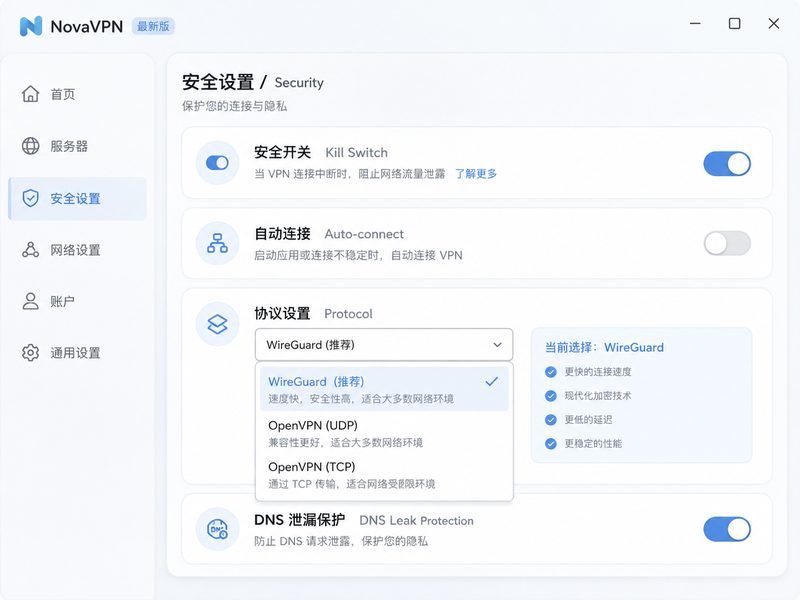
首次启动NovaVPN客户端后,系统将引导您进行基础网络配置。为了在2026年的弱网环境下获得最佳体验,建议进入设置面板,确认已启用V4.2.0版本重构的底层加密隧道协议。该协议专门针对跨域环境进行了握手速度优化。在配置界面中,您可以一键开启“全时段低延迟”模式,系统会自动根据您当前的物理位置,从全球边缘节点网络中动态匹配最优路由,实现企业级的数据隐匿保护与极速跨区互联。
移动端无感防断流与应用级分流
针对手机用户,NovaVPN在移动端架构上进行了彻底重构。通过 /clients.html 获取 iOS 或 Android 官方客户端后,您可以在设置中开启“Per-App VPN”应用级分流控制。这一功能允许您自定义哪些应用走加密通道,哪些直连本地网络。在实际使用场景中,当您从室外基站蜂窝网络切换到室内 Wi-Fi 时,底层的无缝防断流技术能确保隧道常连无感,解决传统VPN在网络跃迁时频繁断线重连的痛点,同时大幅降低后台保活的电池功耗。
跨设备迁移与常见连接故障排查
当您更换新设备或进行多端同步时,无需重新配置复杂的路由规则。您只需在新客户端中导入原有的配置文件即可完成迁移。若在连接过程中遇到“握手超时”或“DNS泄露”等故障,请先检查本地防火墙是否拦截了NovaVPN的虚拟网卡驱动。排查时,可尝试在客户端的“网络诊断”工具中一键重置虚拟网卡,或将加密方式锁定为工业级 AES-256 算法,并开启“Kill Switch”以彻底隐藏真实IP地址,防止数据在网络波动时发生泄露。
常见问题
在Windows上安装NovaVPN时提示“未签名驱动拦截”该如何处理?
NovaVPN V4.2.0官方安装包已包含完整的数字签名。若遇到此提示,通常是由于系统残留了旧版虚拟网卡驱动。请前往设备管理器卸载旧的TAP/TUN适配器,重新运行官方安装包,或在安装向导中勾选“重构网络栈”选项即可解决。
为什么在地铁等信号较差的弱网环境下,VPN会自动断开且无法重连?
这是由于传统协议在基站频繁切换时握手超时。NovaVPN移动端专为蜂窝与Wi-Fi跃迁设计了无感重连机制。请在客户端设置中将“重连策略”调整为“激进”,并确认已开启低功耗保活模式,即可在0ms丢包的状态下自动恢复隧道连接。
如何确认我的NovaVPN客户端已经成功解锁了海外流媒体?
成功连接节点后,访问 /security.html 验证您的IP地址是否已彻底隐藏。接着,在客户端的“智能分流”列表中勾选您需要解锁的流媒体平台,NovaVPN的路由算法会自动将该平台的流量调度至专用边缘节点,避免被流媒体服务商识别为代理流量。
总结
准备好体验安全无界的网络了吗?立即访问 [NovaVPN官方下载页面](/download.html) 获取最新版客户端,开启全时段低延迟的全球连接。
本篇NovaVPN教程专为新手用户设计,基于截至2026年7月的最新技术特性,详细拆解Windows、macOS及移动端官方数字签名安装包的部署流程。无论您是首次配置还是进行跨设备迁移,本指南都将提供清晰直接的实操步骤,帮助您利用V4.2.0稳定版的底层重构协议,在Wi-Fi与蜂窝网络切换中保持无感连接,并完美解锁海外流媒体。