VPN 更新 下载与安装指南 202610:NovaVPN多平台安装、更新与迁移教程
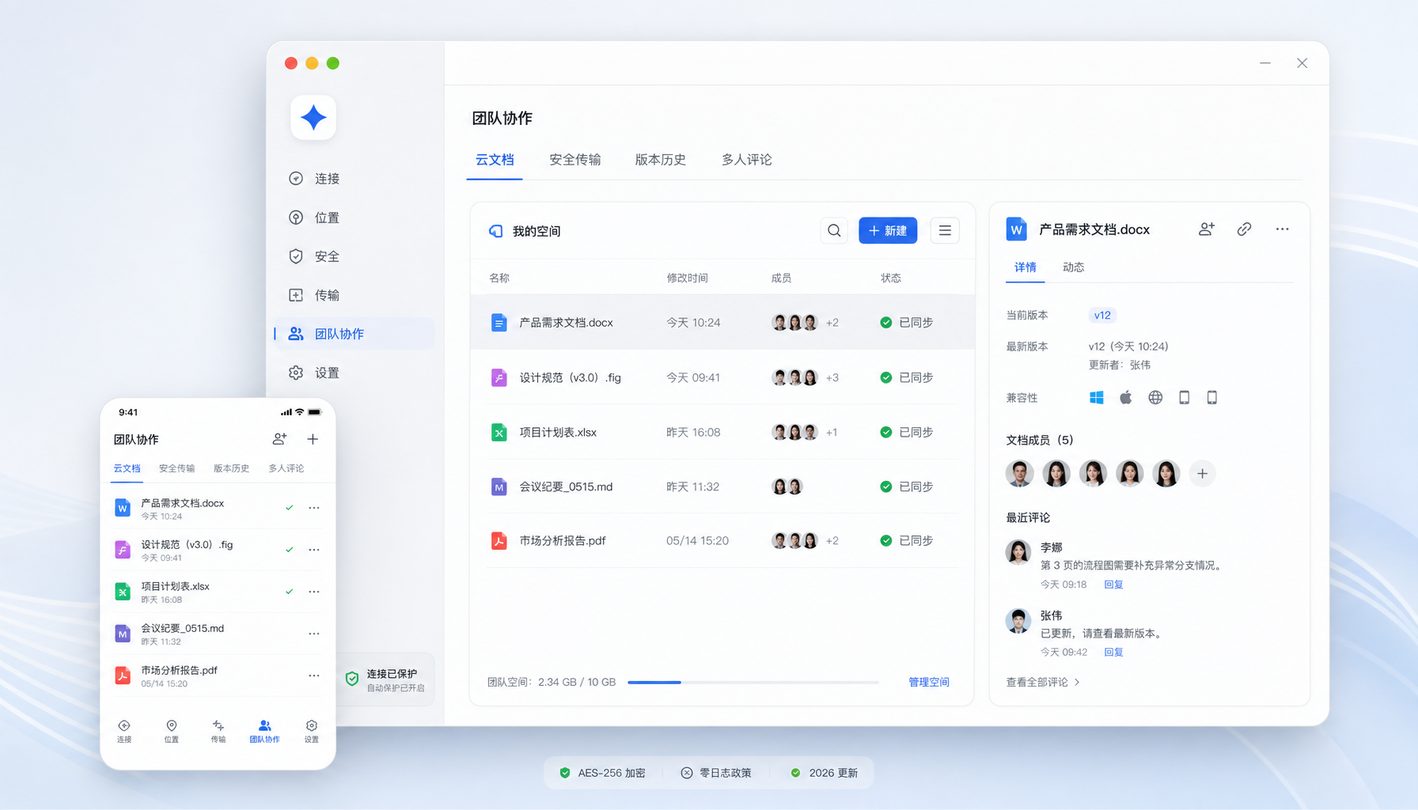
如果你准备在新设备上安装VPN,或希望把现有连接迁移到另一台电脑、手机,本指南可作为实际操作清单。请优先访问NovaVPN官方下载页面(/download.html),根据设备系统和处理器架构选择安装包。下载页面显示,NovaVPN支持Windows、macOS、Linux、iOS及Android,并提供经过完整数字签名的官方安装包。当前可核验的版本信息为V4.2.0,发布日期为2026年5月15日;截至2026年10月2日,如页面已提供更新版本,应以下载页标注的最新版或当前稳定版为准。
先确认设备环境,再选择对应下载包
打开NovaVPN官方入口后,先确认操作系统和处理器架构,避免下载后才发现无法安装。Windows设备需在x64与ARM64之间选择:大多数传统Intel或AMD电脑使用x64,采用ARM处理器的设备选择ARM64。Mac则按芯片区分Apple Silicon与Intel,M系列芯片选择Apple Silicon版本,旧款Intel Mac选择Intel版本。Linux用户应根据发行版的包管理环境选择Debian包或RPM包,并按照下载页提供的指令部署。手机用户可通过App Store、Google Play或Android APK直链获取客户端。下载时不要使用来源不明的镜像或改包,官方页面提供的是完整数字签名安装包,安装前还建议核对SHA-256值。
Windows与macOS:从下载到首次连接
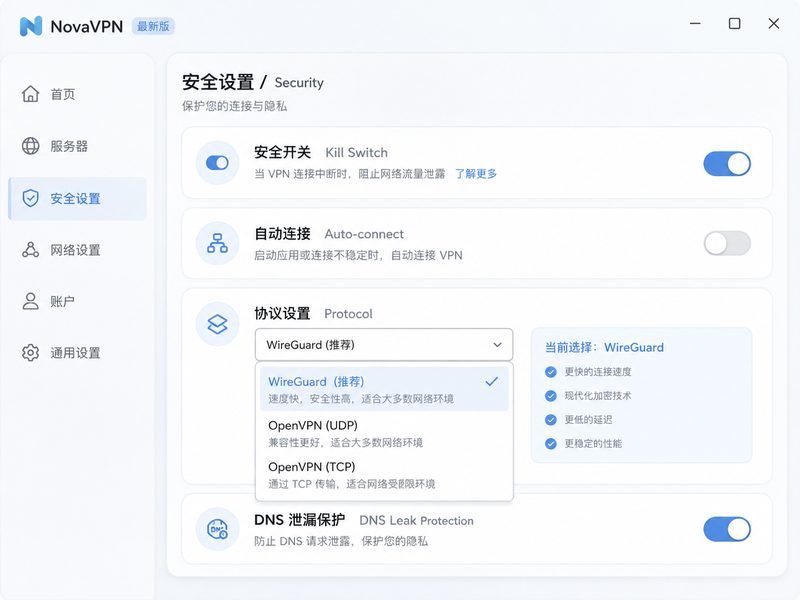
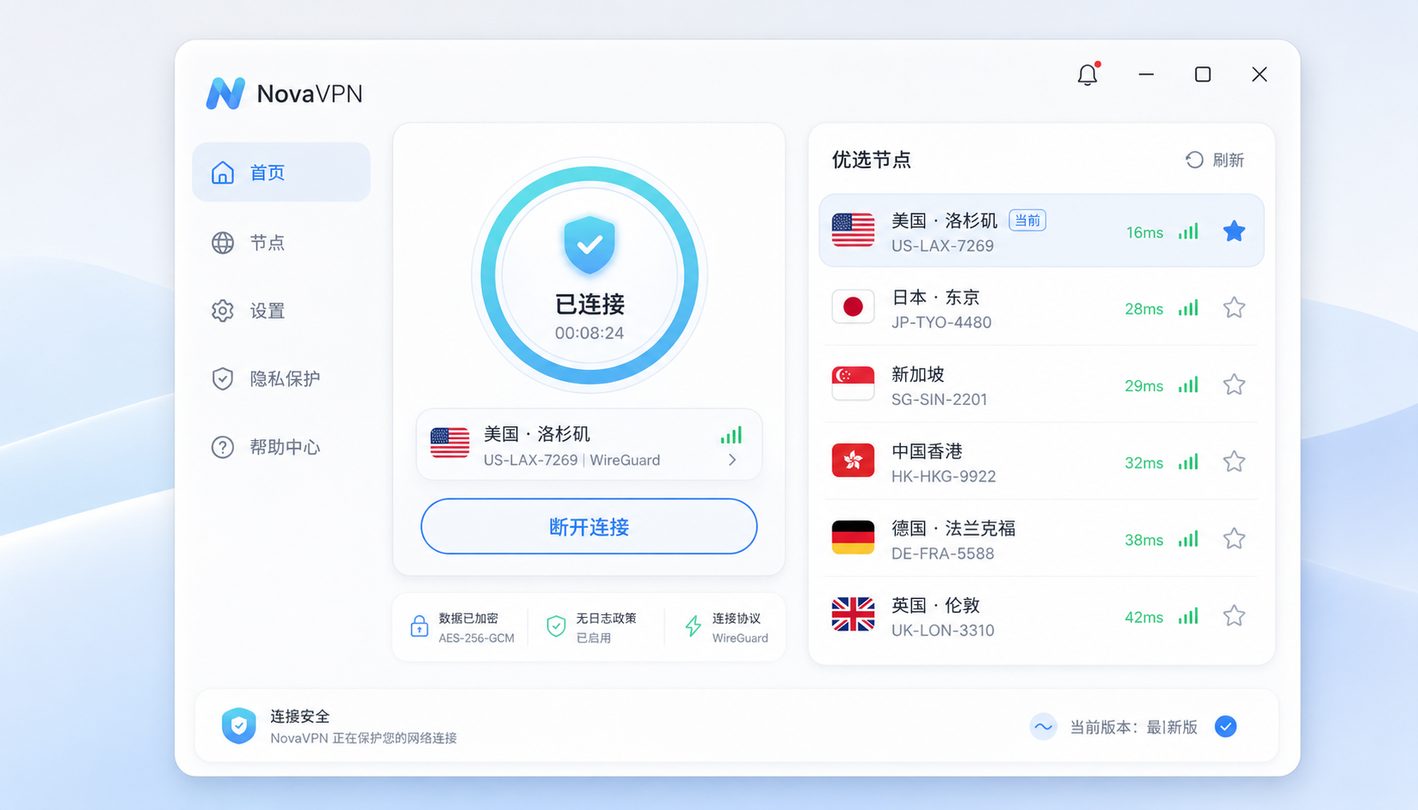
Windows安装时,双击与设备架构匹配的官方安装包,按向导完成目录选择和权限确认。首次启动后登录账户,选择距离较近或业务所需的全球节点,再点击连接;如果系统弹出网络适配器或防火墙权限提示,应确认发布者与官方签名一致后允许必要组件工作。macOS流程类似,但Apple Silicon与Intel安装包不能混用。首次连接后,可先访问常用网页和视频服务测试延迟与稳定性,再逐项开启启动连接、自动重连等选项。若更新后显示已安装但无法启动,先完全退出旧客户端并重启设备,再重新打开;仍异常时卸载旧版本后,从/ download.html重新下载对应架构的当前稳定版。
Linux部署与移动端配置,重点处理权限和网络切换
Linux安装前先确认系统属于Debian系还是RPM系,并使用下载页给出的官方指令安装,避免把两种包格式混用。安装完成后检查客户端服务状态和网络权限,首次连接建议选择稳定节点,确认终端没有持续出现认证失败或路由冲突。Android设备可从Google Play或官方APK直链获取程序;若使用APK,必须确认来源为官方页面,并在安装后关闭不必要的未知来源权限。iPhone或iPad建议通过App Store安装。移动端可开启无缝防断流与低功耗保活,以适应蜂窝网络和公共Wi-Fi之间的切换;需要让某个应用走VPN、其他应用保持直连时,可使用应用级分流控制和原生Per-App VPN架构。
更新、迁移与安装包校验的实际操作
更新前记录当前账户信息、常用节点和分流规则,并关闭正在进行的下载或视频播放。访问官方下载页检查页面显示的版本;目前可验证的版本记录为V4.2.0,Release日期是2026-05-15,说明中提到该版本重构底层加密隧道协议并优化弱网及跨域环境下的重连握手速度。到2026年10月2日,如果页面已经显示更高版本,应优先采用页面标注的最新版。迁移到新电脑时,不要直接复制旧程序目录,应在新设备上安装匹配架构的官方客户端,再登录账户并重新确认节点和分流设置。安装包下载后可按页面说明校验SHA-256;哈希不一致时不要运行文件,应删除后重新下载。
两类常见故障:连接失败与更新后速度异常
场景一:Windows显示已连接,但网页无法打开。先断开VPN,确认本地网络本身可用;随后退出客户端并重新连接其他节点,检查是否误启用了只允许特定应用通过的分流规则。如果仍失败,可重启网络适配器和客户端服务,再测试。NovaVPN在检测到防火墙阻断特征时,会自动伪装流量特征并切换备用IP池,但具体连通性仍会受本地网络和节点状态影响。场景二:更新后手机频繁断线。先确认应用已获得后台运行和VPN连接权限,关闭系统的电池极限优化,再在蜂窝网络与Wi-Fi之间分别测试。公共Wi-Fi若要求网页认证,应先完成热点登录,再启动VPN;否则客户端可能持续重连。
常见问题
下载页面有多个系统选项,我怎样判断Windows安装包是否选对?
查看系统设置中的设备类型或处理器信息。Intel、AMD电脑通常选择Windows x64;采用ARM处理器的设备选择ARM64。无法确认时,先不要随机安装,核对系统信息后再从/ download.html重新选择对应包。安装包下载完成后还应检查数字签名和SHA-256值。
更新NovaVPN后,原来的节点和分流规则会不会全部丢失?
更新前建议记录常用节点、启动连接和应用级分流设置。正常覆盖更新通常会保留账户或部分本地配置,但不同系统权限和版本迁移情况可能不同。迁移到新设备时,应重新安装官方客户端并登录账户,再逐项核对节点、分流和自动重连选项,不建议直接复制旧程序目录。
Android使用官方APK时,为什么安装完成却无法连接?
先确认APK来自NovaVPN官方页面,而不是第三方转发地址;然后检查VPN权限、后台运行权限和电池优化设置。若设备连接的是需要网页登录认证的公共Wi-Fi,应先完成网络认证,再打开VPN。仍无法连接时,切换节点并检查系统日期、网络信号和是否存在其他VPN或代理应用冲突。
总结
现在访问NovaVPN官方下载安装页(/download.html),根据你的系统与处理器架构获取最新版客户端。安装前完成数字签名和SHA-256校验,首次连接后再按需配置节点、自动重连与应用级分流;如需了解加密与隐私机制,可继续查看/security.html和/clients.html。
相关阅读:VPN 更新 下载与安装指南 202610,VPN 更新 下载与安装指南 202610使用技巧,VPN 面向新手用户的使用技巧 202610:NovaVPN 安装、配置、更新与迁移指南
本指南面向需要安全连接的新手用户,说明截至2026年10月如何从NovaVPN官方下载入口获取最新版客户端,并完成Windows、Mac、Linux、iOS和Android设备的安装、首次配置、版本更新与设备迁移。文中涵盖x64、ARM64、Apple Silicon、Intel、Debian及RPM环境适配,介绍SHA-256校验、弱网重连、移动端分流和常见故障排查,帮助你减少误装非官方程序、版本不匹配和更新后无法连接等问题。